Artículos de la categoría ‘Manuales’


Piratear la psp sin otra psp

Domingo, 29 de marzo de 2009
Escrito por Neodian a las 23:15
115 comentarios

Mucha gente ha estado preguntando si se puede piratear una psp sin tener otra previamente ya pirateada, en alguna ocasion he comentado que si e incluso a algun usuario le he dicho donde podria ver como hacerlo. Sin embargo mi intencion era tener un tutorial aqui en el tuburio de como hacerlo.

Por falta de tiempo yo no he podido escribirlo, sin mebargo Zolovian que durante unas semanas me ha sustituido respondiendo a comentarios se ha currado un tuto muy sencillo y con imagenes.

Muchas gracias por compartir tus conocimientos con nosotros.

Crear una memory stick mágica:

Bien este tutorial está especialmente dirigido para aquellos que tienen problemas al hacer mágica su memory stick desde UltraPandora. Aquí usaremos un programa diferente, el Rain’s UltraLite MMS Maker para 5.00 M33-4 y lo haremos mediante el ordenador, no en la interfaz de la PSP.

Requisitos:

-Un cable miniUSB para conectar la PSP al ordenador.

-El Rain’s UltraLite MMS Maker para 5.00 M33-4

http://www.psp-hacks.com/download.php?id=1623

-El archivo de Firm 5.00

http://rapidshare.com/files/154173870/500.PBP

Comencemos:

1.Conecta tu PSP al ordenador mediante un cable USB.

2.Descomprime la carpeta zip del Rain’s UltraLite MMS Maker para 5.00 M33-4 a tu escritorio

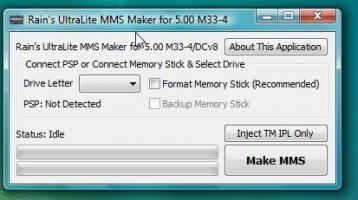
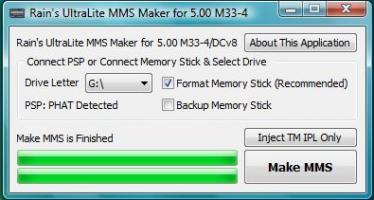
3.Ejécutalo y se te abrirá una ventana como ésta:

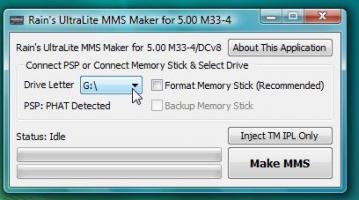
4.Haz clic en el recuadro desplegable a la derecha de “Drive Letter” y selecciona la letra que representa a tu PSP. En mi caso es la G, si no sabes cuál es, ves a Mi PC (si tienes Windows XP) o a Equipo (si tienes Windows Vista) y fíjate en la letra que está situada entre paréntesis a la derecha del nombre de la memory stick; ésa es la que has de seleccionar.

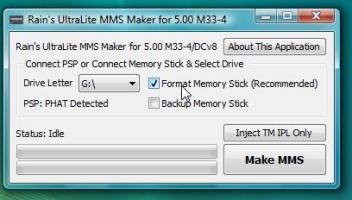
5.Selecciona el recuadro que dice “Format Memory Stick (recommended)”

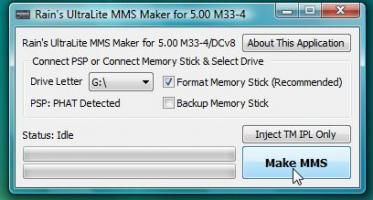
6.Haz clic en el botón “Make MMS”

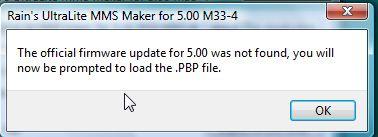
7.Aparecerá este mensaje diciendo que no has seleccionado el archivo de firm 5.00, dale a “OK”.

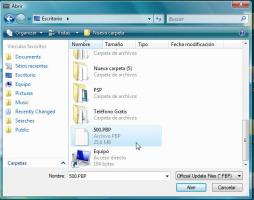
8.Tras esto aparecerá una ventanita en la cual deberás buscar ese archivo de firm 5.00. Encuentralo y haz doble clic en él.

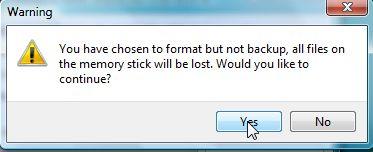
9.Aparecerá un aviso de que no hemos seleccionado la opción de “Backup”(copia de seguridad) y que todos los archivos que hubieran en la memory stick serán borrados. Si tienes algo como partidas guardadas, fotos o vídeos allí, cópialo todo a tu escritorio para no perderlo.

10.Es posible que te aparezca este informe de error, si es así haz clic en “Yes”

11.Esperamos hasta que la ventana del Rain’s UltraLite MMS Maker para 5.00 M33-4 aparezca como ésta. Es decir, con las dos barritas verdes llenas y con “Make MMS is finished” escrito encima”. Cuando esto suceda, ya puedes dar el proceso por finalizado, ya tienes una memory stick mágica y puedes cerrar la ventana del Rain’s UltraLite MMS Maker para 5.00 M33-4.

Batería Mágica

Ahora para poder piratear tu PSP sólo te falta conseguir una batería pandorizada. Puedes comprarla o crear tu una si es que dispones de otra PSP ya pirateada. Para ello sigue este tutorial yendo directamente a los pasos para pandorizar una batería de PSP:

Comprar batería pandora: http://www.apginformatica.com/slim-baterias-cargadores-c-5_32_34.html

Tutorial piratear PSP: http://www.neodian.es/blog/2007/12/12/piratear-la-psp/

Tutorial escrito por: Zolovian

Pertenece a la seccion Manuales, Psp

DVD de autoinstalacion de Windows XP en el portatil de Banesto v1.1

Sábado, 15 de noviembre de 2008
Escrito por Neodian a las 22:25
211 comentarios

Por fin despues de muchos intentos he conseguido que funcione todo correctamente. Paso a destacar los detalles mas importantes de esta nueva version.

  1. El microfono interno sigue funcionando con un sonido bastante bajo, pero ahora tambien funciona el externo, asi que con esto doy por solucionado este tema. Para los que tengais instalada la anterior version en este caso a mi me aparecio una actualizacion del driver de sonido a traves del windows update, con instalarla basto para que me funcionara correctamente.
  2. Los botones de funcion a veces no funcionan bien, sobre todo despues de hibernar o suspender, contra eso poco puedo hacer, pero en este caso estoy casi seguro de que deberian funcionarle a todo el mundo. Y recordar para que funcione teneis que pulsar Fn+Aumentar brillo, por ejemplo. Podeis encontrarlo en http://h10025.www1.hp.com/ , instalar las dos versiones.
  3. Como bien sabeis hasta el momento solo se podia conectar via wifi a redes que no tuviesen ningun tipo de encriptacion, ni wep ni wpa, pues bien en la pagina http://www.atheros.cz/ podeis conseguir el driver que instale. Con este driver a pesar de que no reconoce la tarjeta que trae el equipo(AR5007) sino otra(AR5006) podemos usar WEP de 64 bits y WPA/TKIP, la WEP de 128 bits no funciona.
  4. El driver de la tarjeta de video ha sido tambien actualizado, ahora juegos como el spore funcionaran sin problemas, aunque con resoluciones bajas. Podeis bajarlo de http://downloadcenter.intel.com/

Y estos son los detalles mas destacados de esta nueva version del DVD, a mayores se ha actualizado Windows, el antivirus, las version de Firefox y Thunderbird y alguna cosilla mas. Otra cosa para mi bastante interesante es que he conseguido reducir el tamaño de la ISO de mas de 3gb que ocupaba inicialmente a 1.50gb lo cual facilitara enormemente su descarga a traves del emule.

La verdad es que estoy bastante orgulloso de la aceptacion que tuvo al version anterior y de la difusion que esta teniendo tanto en el emule como el torrent, muchas gracias a todos por compartirlo. A partir de ahora cesa, por mi parte, la comparticion de la anterior version y solo estara disponible la nueva, paso que considero bastante obvio. No os olvideis de dejarlo compartirdo unos dias mas.

DVD autoinstalacion Windows XP para portatil de Banesto v1.1.
No sirve para el modelo CQ50-135ES.
Enlace e2dk: [DVD]Autoinstalacion_XP_Banesto_v11.iso
Tamaño de la iso: 1.50gb
Md5 de la iso: 6bd3c1316c276366416fb1450b0844ad

Para los que instaleis esta version, recordad que teneis que pasar por Solucion al problema del DVD de autoinstalacion para poder tener vuestra particion de documentos y os recomiendo tambien que leais DVD de autoinstalacion de Windows XP en el portatil de Banesto ya que al ser una version mejorada tiene todas las caracteristicas pero a mayores las anteriormente descritas.

En cuanto a las intrucciones de intalacion son las mismas que las de la version anterior, para simplificar las pongo a continuacion:

Aviso

No me hago responsable del mal uso o del daño o perdida de datos que pueda causar este dvd en vuestros equipos. Este dvd formateara completamente vuestro disco duro.

Este dvd ha sido creado y probado personalmente y sin ningun animo de lucro, podeis hacer con el lo que os venga en gana.

Instrucciones para la instalacion sobre la version original del DVD

Si ya teneis instalada la version original del dvd de autoinstalacion y quereis que os funcione todo podeis actualizar los controladores manualmente usando los enlaces de arriba pero tambien teneis otra opcion.

Podeis usar el nuevo dvd, solo se formateara el disco duro C: por tanto todo lo que tengais en D:(Documentos) permanecera, asi tendreis el ordenador actualizado en apenas unos minutos. No obstante tambien quiero advertiros que todos los programas que hayais instalado vosotros a posteriori seran eliminados, por tanto aseguraros de que teneis una copia para volver a instalar despues.

No os olvideis de copiar en D: todo aquello que querais que guardar.

Instrucciones para una instalacion nueva

Lo primero antes de nada es extraer toda la posible informacion que tengais en el portatil puesto que este DVD lo formateara completamente, inlcuso la particion de recuperacion que trae el sistema de serie, ojito con esto.

Una vez descargada la iso procedemos a quemarla en un dvd, recordad que teneis que seleccionar la opcion imagen de cd en el nero por ejemplo. En principio da igual si el dvd es regrabable o no pero yo os recomiendo que conseveis el disco bien a mano por si acaso, porque podreis usarlo en cualquier momento.

Ahora es muy sencillo, simplemente reinciais el equipo con el DVD metido, cuando salga la pantalla de que pone COMPAQ pulsais F9 y seleccionais el arranque desde cd(en este caso desde el DVD) se llama TSSTcorp CDDVDW…

Cargara un par de cosas y os saldra una pantalla donde podeis elegir varias opciones, seleccionamos Instalar Windows XP en Portatil Banesto – 800×600

A partir de aqui el resto del proceso es automatico, no teneis que hacer absolutamente nada hasta que acabe, como veis super sencillo. No os preocupeis si leis avisos tipo “/dev/sda1 NOT FOUND” o alguna otra cosa, es totalmente normal.

El proceso dura sobre unos 10-15 minutos dependiendo del procesador de cada equipo, ya sabeis que la diferencia entre los distintos modelos de la serie C700 es unicamente la velocidad del procesador.

Una vez terminado el proceso, os avisa , con un mensaje en letras amarillas que pone “When everything is done, remember to use ´poweroff´, ´reboot´or follow…”, debereis pulsar enter, luego seleccionar “1″ para reiniciar el equipo y finalmente cuando saque el dvd(se abre la bandeja automaticamente) lo sacais y pulsais enter otra vez.


Tareas post-instalacion

Ahora teneis el equipo preparado, cuando arranque entrara en vuestro nuevo y flamante Windows XP SP3, pero aun asi hay una cosa mas que teneis que hacer para tenerlo 100% operativo, pasaros por Solucion al problema del DVD de autoinstalacion para completar el proceso.

Datos del disco de autoinstalacion de Windows XP en el portatil de banesto v1.1

- Nombre del equipo: Compaq

- Grupo de trabajo: WORKGROUP
Si teneis una red local deberies cambiar esto ultimo, asimismo si teneis mas de un equipo como este y le instalais este disco debereis cambiarle el nombre a uno de los dos, si no os puede dar problemas la red local. Si no teneis red local en casa podeis olvidaros de esto.

Tamaño una vez instalado en C: 5.62gb
Espacio libre en el disco local C: 14.3gb

- El tamaño de la particion D(Documentos) variara si ya no es la primera vez que lo instalais y teneis datos almacenado ahi, recordad que los datos de que guardeis en D(Documentos) se mantienen siempre.

Tamaño una vez instalado en D: 91.78gb
Espacio libre en el disco local D: 91.78gb

- El Windows que trae es el XP SP3 uE actualizado hasta el dia 15/11/2008. Ojo con instalar la actualizacion “Notificacion de Ventajas de Windows Original que os puede dejar inutilizado el equipo, no debeis instalarla.

– Actualizaciones automaticas activadas.

- Hibernacion activada, si las desactivais conseguis 1gb extra en la particion C.

- Tamaño del archivo de paginacion: 1.5gb, si vuestro equipo tiene mas de 1gb de RAM mi recomendacion es que desactiveis este fichero, ganais 1.5gb de extra en la particion C.

Pertenece a la seccion Manuales, Noticias

Solucion al problema del DVD de autoinstalacion

Martes, 23 de septiembre de 2008
Escrito por Neodian a las 11:23
22 comentarios

Hola de nuevo a todos. Rasa y algunos mas me han estado comentando que a pesar de que todo les funciona correctamente sigue sin aparecer la particion de documentos y su disco se queda en tan solo 20gb. Esto tiene facil solucion, apenas en un par de minutos apañamos.

El motivo de este fallo generalizado no es otro que esa utilidad que os comente en el articulo pasado, el poder guardar todo lo que se encuentre en la particion de documentos aunque restauremos el equipo. He estado pensando en rehacer la imagen del dvd y quitar esto, pero he pensado que si en dos minutos podemos solventar esto ganamos mas, porque asi no tenemos que sacar todos los datos del ordenador antes de restaurar.

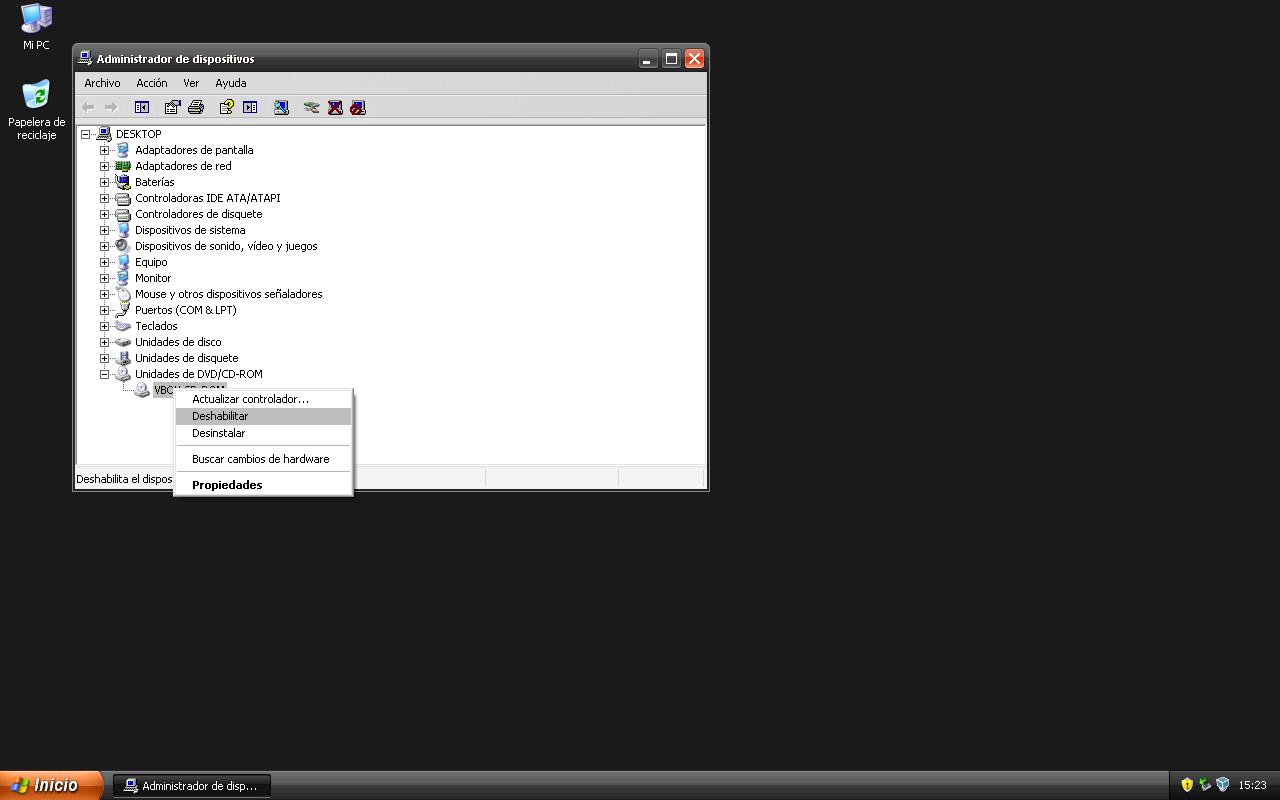
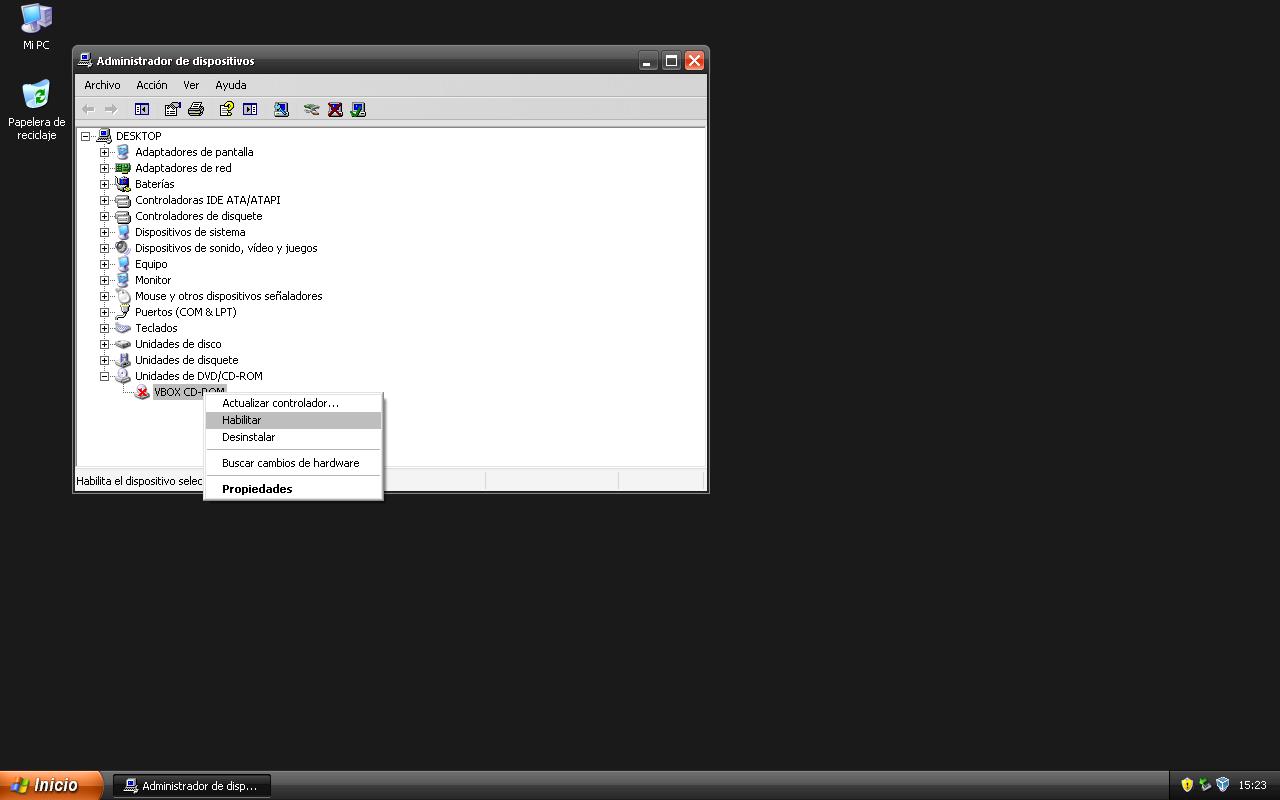
Antes de nada tenemos que desactivar la unidad de dvd, esto lo hacemos para que los discos duros queden con las letras de unidad consecutivas es decir, C y D, y la unidad de dvd en la E que es como debe de ser. Para esto vamos a inicio->(click derecho)MI PC->administrador de dispositivos. Nos sale una pantalla asi:

Vamos a la unidad de dvd, hacemos click con el boton derecho y seleccionamos deshabilitar, nos preguntara si estamos seguro y decimos que si. Si ahora vais a MI PC vereis que la unidad de dvd ha desaparecido.

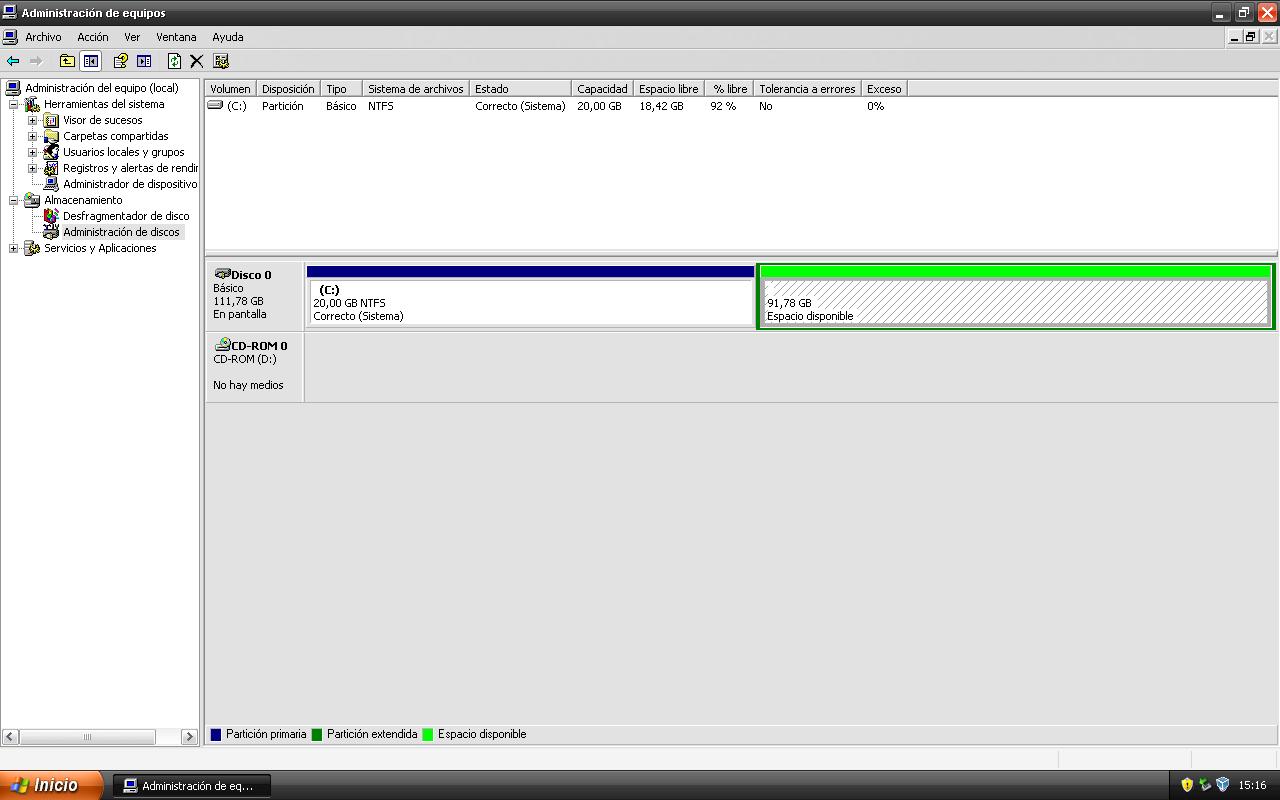
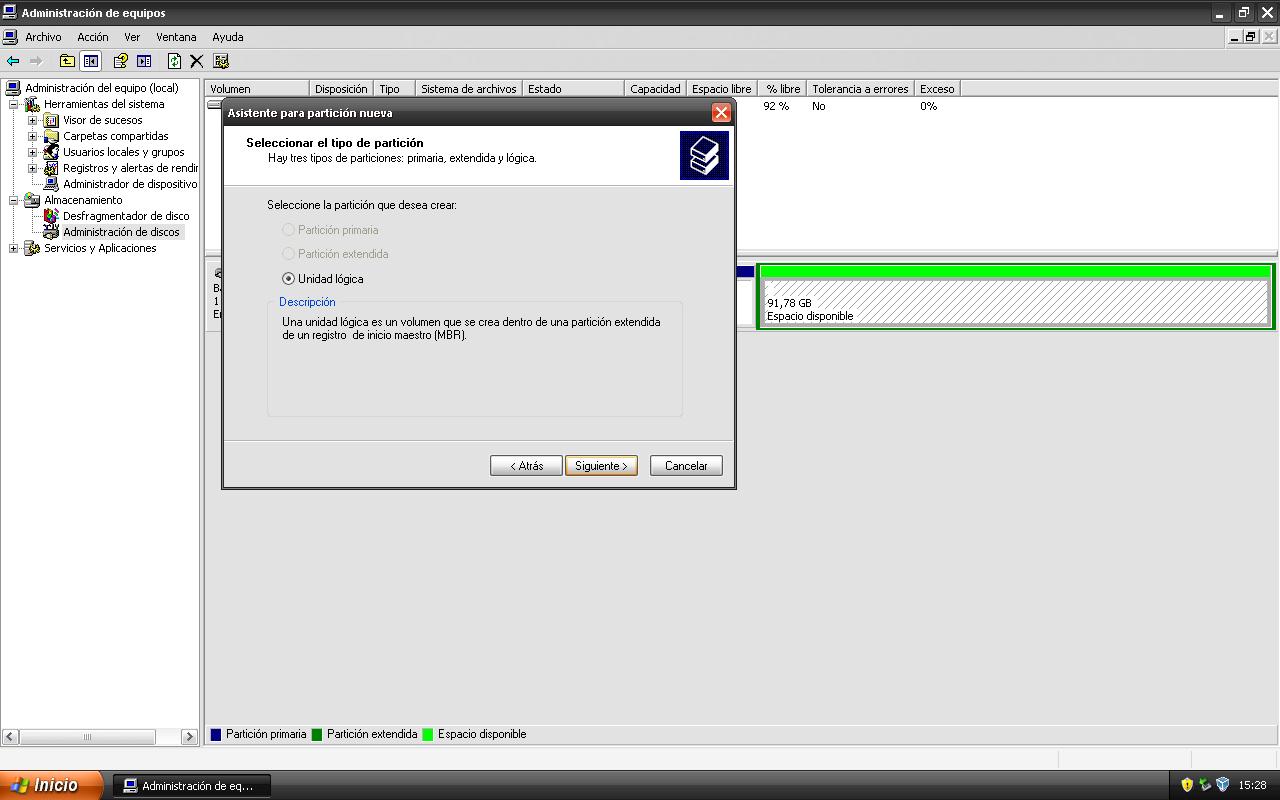
Seguimos, ahora tenemos que ir a panel de control->herramientas administrativas->administracion de equipos->administrador de discos y deberiamos ver una pantalla asi.

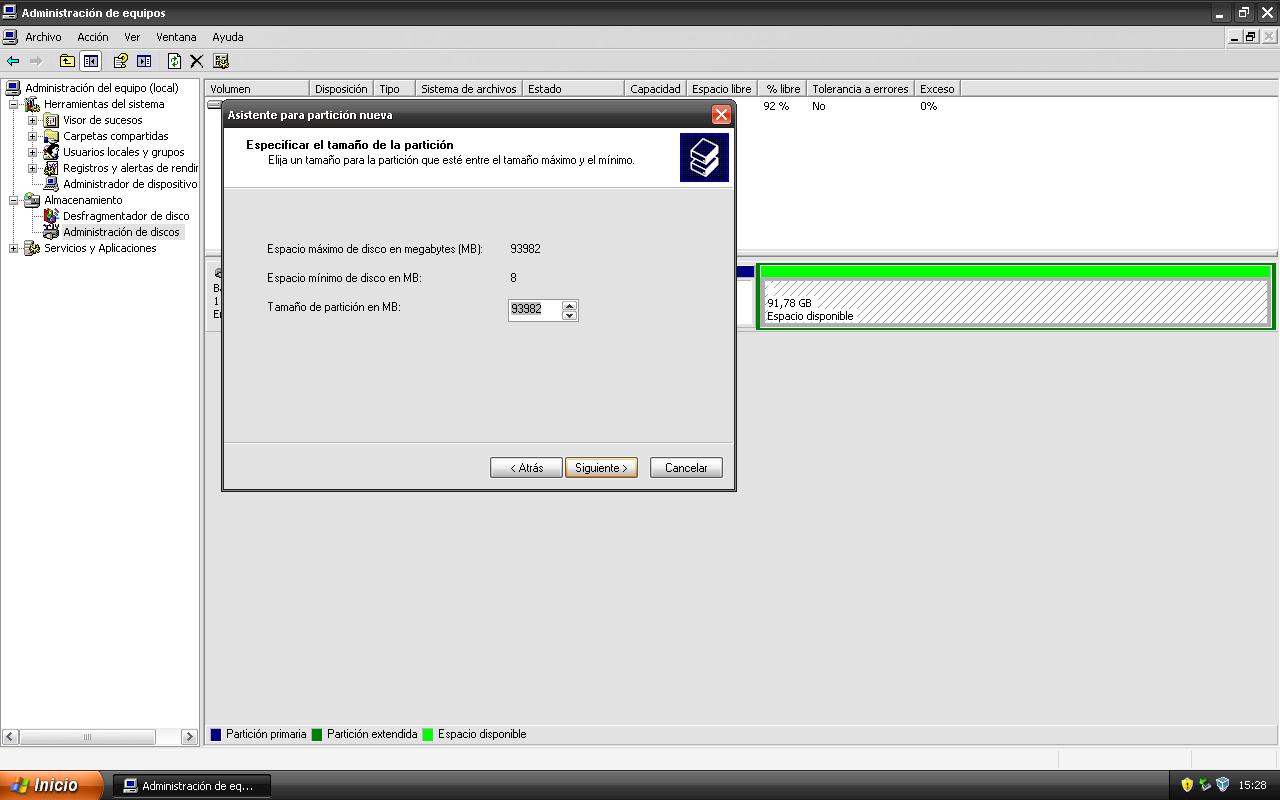
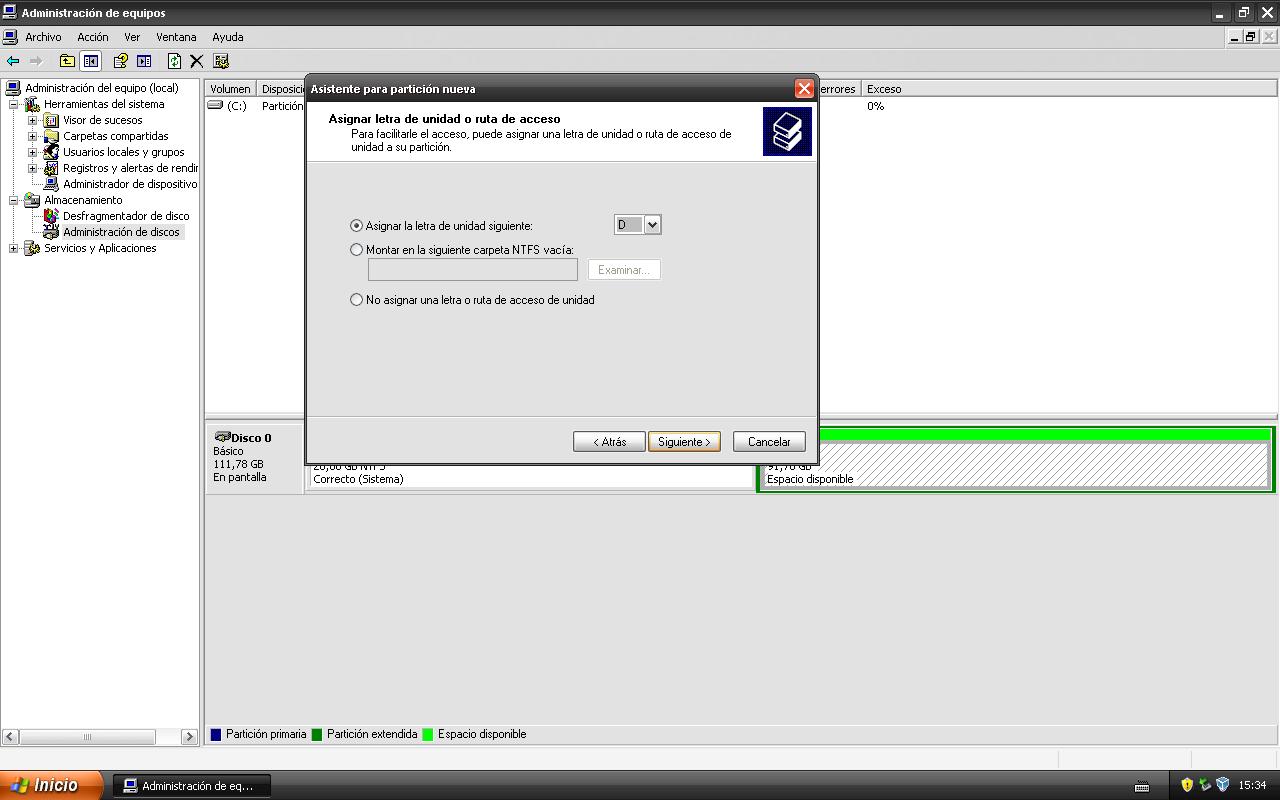
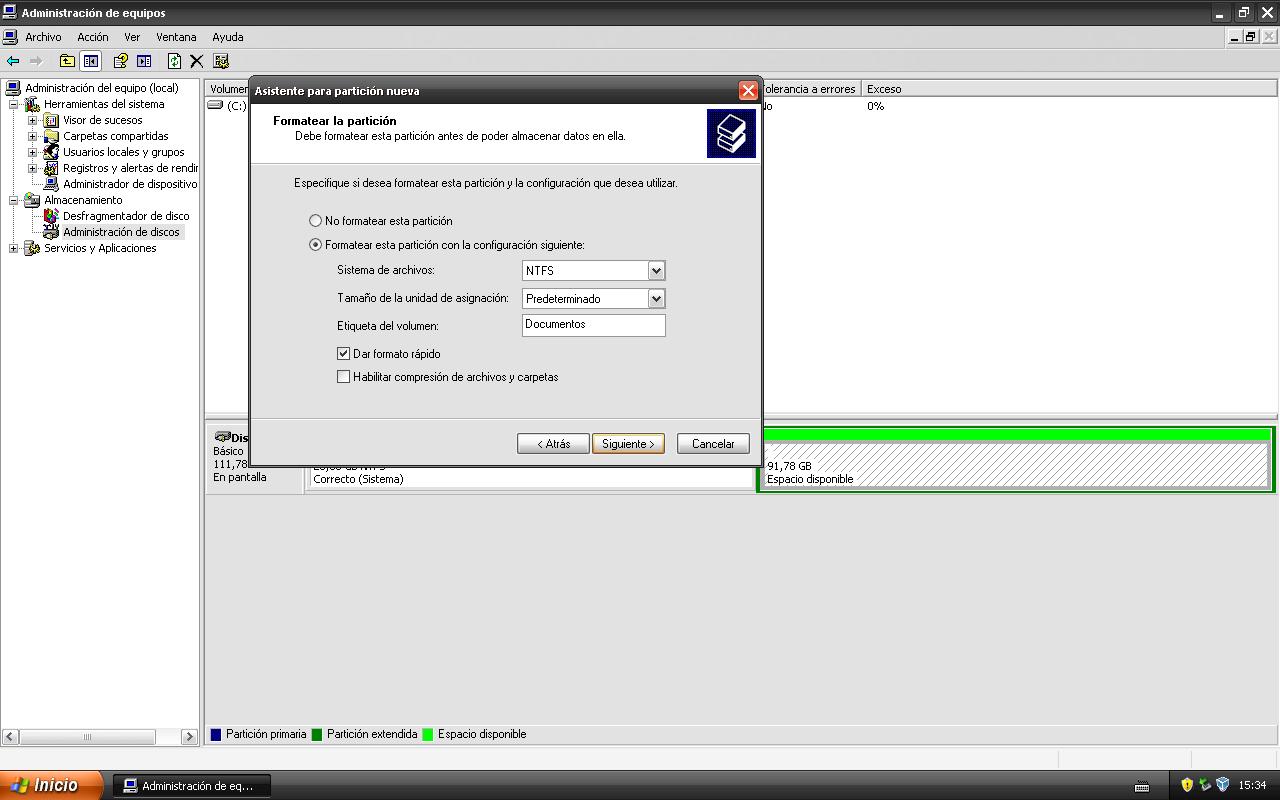
Aqui podemos ver todo nuestro disco duro, como veis ahi estan los 120gb completos, solo que de momento solo podemos usar 20gb. El resto los 91.78gb restantes estan en verde, significa que ese espacio no esta particionado y no podemos usarlo, simplemente crearemos una particion en ese espacio y ya nos aparecera en MI PC tal y como os habia explicado en el articulo anterior.

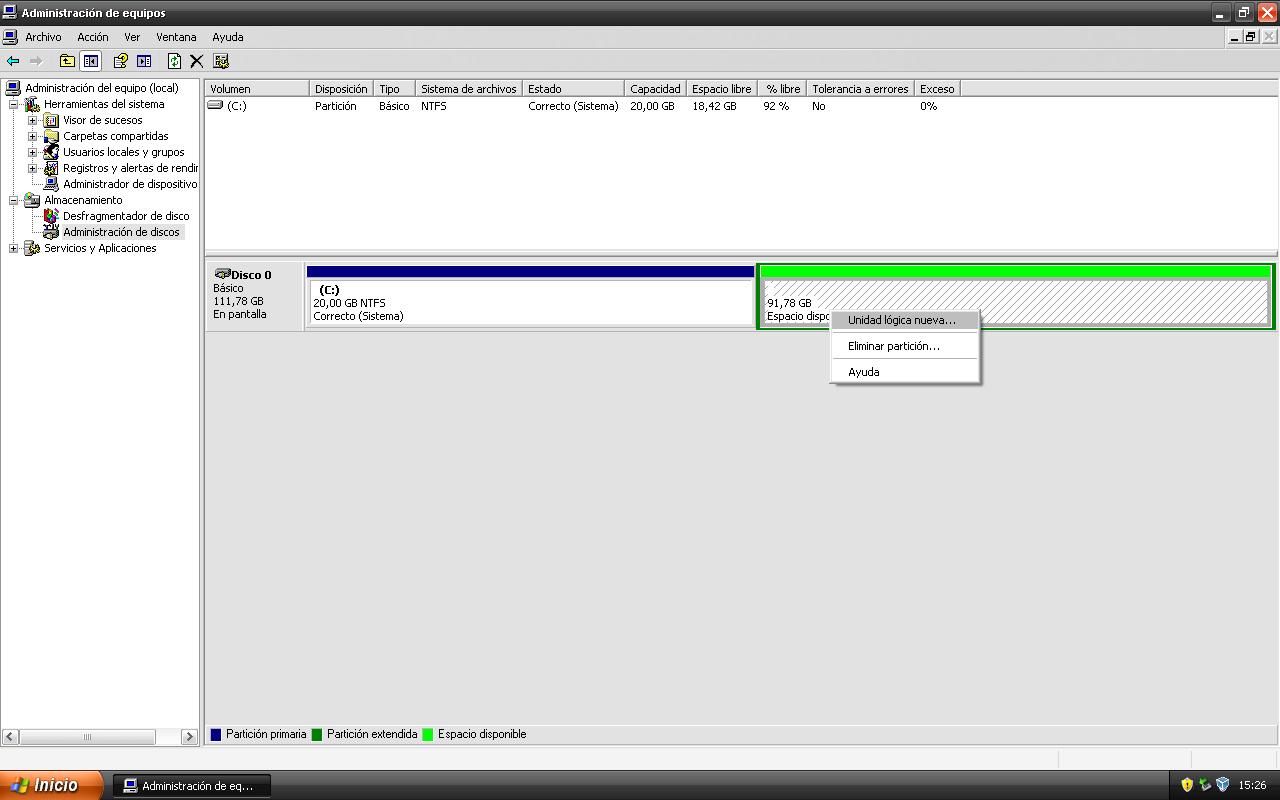
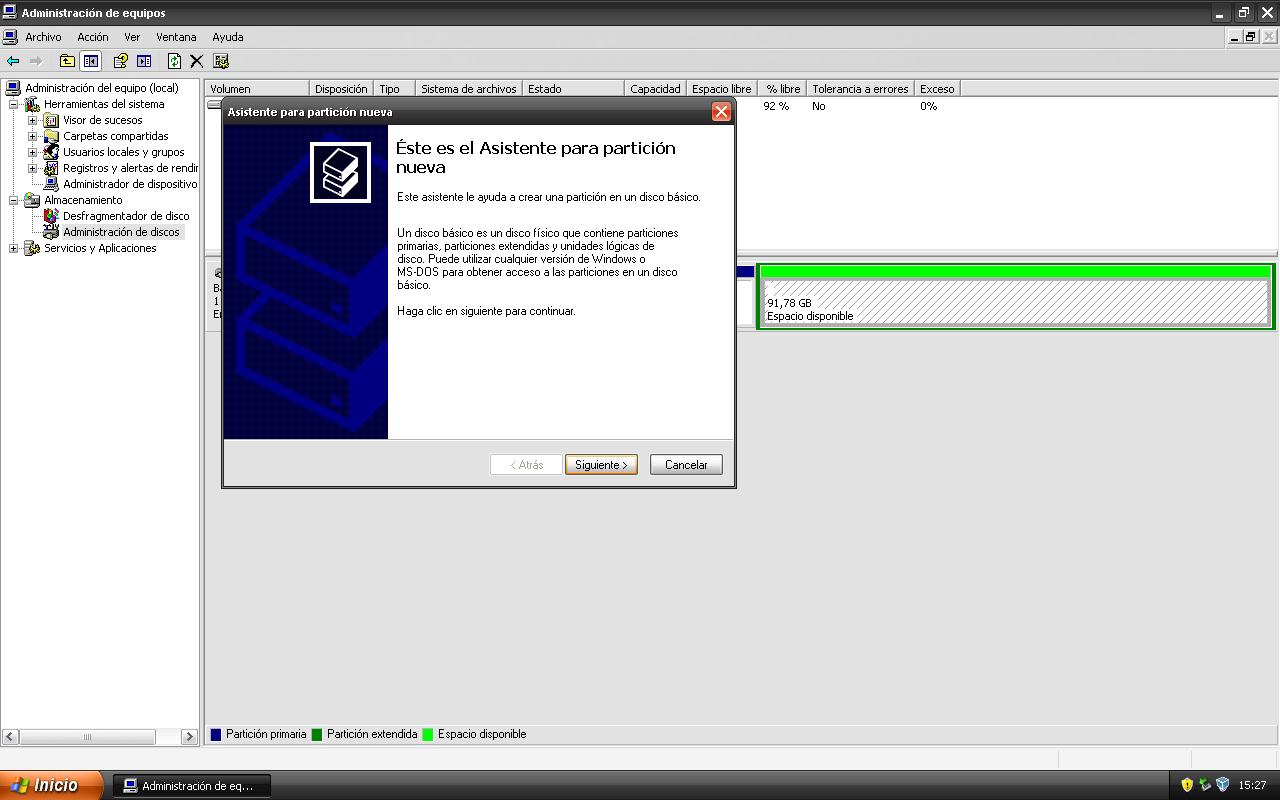
Voy a poner toda la secuencia para crear la particion, si no veis algo pinchad en la imagen para verla en grande.

Haced click en seguir leyendo para ver el articulo completo.

Y como podeis ver finalmente tenemos las dos particiones del disco una con 20gb y la otra con 91.78gb, ambas perfectamente usables.

Y recordad que todo lo que metais en Documentos aunque volvais a usar el disco de autoinstalacion permanecera inalterable, asi que es un buen sitio donde meterlo todo.

Ahora solo nos queda activar la unidad de dvd y ella sola se asignara la siguiente letra de unidad disponible, es decir, E, que es la que le corresponde.

Despues de hacer esto el equipo ya esta listo, no hay que hacer nada mas

Pertenece a la seccion Manuales

DVD de autoinstalacion de Windows XP en el portatil de Banesto

Sábado, 13 de septiembre de 2008
Escrito por Neodian a las 17:38
123 comentarios

Actualizacion 15/11/2008

Hoy sale a la luz la NUEVA version del DVD de autoinstalacion solucionando los problemas de la primera version, podeis encontrar todos los detalles en DVD de autoinstalacion de Windows XP en el portatil de Banesto v1.1

Actualizacion 23/09/2008

Publicado el articulo con la solucion del problema del disco duro, podeis leerlo en Solucion al problema del DVD de autoinstalacion

Hola a todo el mundo, como estoy viendo que mucha gente esta teniendo algunos problemas a la hora de instalar el Windows XP en este fabuloso equipo voy a poneros lo que yo considero la opcion definitiva y que es practicamente identica a la que yo uso.

Se trata nada mas y nada menos de un DVD autoinstalable que os permitira tener en vuestro equipos en apenas 15 minutos, y sin que tengais que hacer absolutamente nada el XP totalmente funcional y con todos los drivers perfectamente instalados y funcionando. Incluye por supuesto el sonido, con el microfono funcionando, el touchpad con el scroll activado y las teclas de funcion, el boton del la wifi.

En principio este dvd sirve para todos los equipos de la serie C700 de compaq(los que “regala” banesto). En concreto los modelos C735EM(1) y C760EM(3) los he probado personalmente y funcionan perfectamente, no creo que haya ningun problema con los modelos superiores de la serie.

El dvd pesa unos 2.91 gb y en principio voy a compartirlo mediante emule, asi que cuantos mas seamos descargandolo mejor para todos, asi que os voy a pedir a todos los interesados un favor especial.


“Recordar dejarlo unos dias mas compartido despues de que completeis la descarga para que todo el mundo pueda conseguirlo.”

Bueno pues vamos a ello. Primero la descarga, llevara unos dias ponerlo en circulacion asi que paciencia.

DVD autoinstalacion Windows XP para portatil de Banesto.
Enlace e2dk: [DVD]Autoinstalacion_XP_Banesto.iso
Tamaño de la iso: 2.91gb
Md5 de la iso: 0A9D9FE367A777CDF835B29BD858AF90

Aviso

No me hago responsable del mal uso o del daño o perdida de datos que pueda causar este dvd en vuestros equipos. Este dvd formateara completamente vuestro disco duro.

Este dvd ha sido creado y probado personalmente y sin ningun animo de lucro, podeis hacer con el lo que os venga en gana.

Instrucciones

Lo primero antes de nada es extraer toda la posible informacion que tengais en el portatil puesto que este DVD lo formateara completamente, inlcuso la particion de recuperacion que trae el sistema de serie, ojito con esto.

Una vez descargada la iso procedemos a quemarla en un dvd, recordad que teneis que seleccionar la opcion imagen de cd en el nero por ejemplo. En principio da igual si el dvd es regrabable o no pero yo os recomiendo que conseveis el disco bien a mano por si acaso, porque podreis usarlo en cualquier momento.

Ahora es muy sencillo, simplemente reinciais el equipo con el DVD metido, cuando salga la pantalla de que pone COMPAQ pulsais F9 y seleccionais el arranque desde cd(en este caso desde el DVD) se llama TSSTcorp CDDVDW…

Cargara un par de cosas y os saldra una pantalla donde podeis elegir varias opciones, seleccionamos Instalar WindowsXP en Portatil Banesto – 800×600

A partir de aqui el resto del proceso es automatico, no teneis que hacer absolutamente nada hasta que acabe, como veis super sencillo. No os preocupeis si leis avisos tipo “/dev/sda1 NOT FOUND” o alguna otra cosa, es totalmente normal.

El proceso dura sobre unos 10-15 minutos dependiendo del procesador de cada equipo, ya sabeis que la diferencia entre los distintos modelos de la serie C700 es unicamente la velocidad del procesador.

Una vez terminado el proceso, os avisa , con un mensaje en letras amarillas que pone “When everything is done, remember to use ´poweroff´, ´reboot´or follow…”, debereis pulsar enter, luego seleccionar “1″ para reiniciar el equipo y finalmente cuando saque el dvd(se abre la bandeja automaticamente) lo sacais y pulsais enter otra vez.

Tareas post-instalacion

Ahora teneis el equipo preparado, cuando arranque entrara en vuestro nuevo y flamante Windows XP SP3, pero aun asi hay un par de cosas que teneis que hacer para tenerlo 100% operativo.

Una vez hecho esto pasaros por este otro articulo para solventar el problema con el disco duro: Solucion al problema del DVD de autoinstalacion

En primer lugar si vais a mi PC vereis que teneis dos disco duros, en realidad dos particiones, una es el disco local, de 20gb donde esta instalado el Windows XP y algunos programas, el segundo se llama Documentos es el resto del disco duro y ahi es donde debeis meter todas vuestras cosas, musica, pelis, fotos y demas. Esto es muy importante porque si en cualquier momento se os estropea el Windows XP o os entra un virus o no arranca podeis volver a meter el disco de Autoinstalacion y recuperais el XP tal cual lo teneis ahora, con la gran ventaja de que todo lo que se encuentre dentro de la particion Documentos(ojo no confundir con la carpeta Mis Documentos) permanecera intacto, es decir, no se borrara.

Sin embargo como esta es la primera vez que llevamos acabo la instalacion la particion Documentos no estara formateada, es decir, no se puede usar asi que cuando pincheis en ella os advertira que la particion no tiene formato que si quereis formatearla. Pulsais que si, sin miedo y en la siguiente ventana pinchais en “formato rapido” y luego en inciar. En unos segundos la particion estara lista para funcionar normalmente. Recordar que esto solo tendreis que hacerlo la primera vez que useis el disco luego ya no hara falta.

Bien con esto en principio ya esta todo, comprobad que os funcionan bien los drivers de todo, pero no creo que tengais ningun problema en ese aspecto. Ahora ya solo queda que lo personaliceis a vuestro gusto y sobre todo que los disfruteis.

Datos del disco de autoinstalacion de Windows XP en el portatil de banesto

Nombre del equipo: Compaq
Grupo de trabajo: WORKGROUP
Si teneis una red local deberies cambiar esto ultimo, asimismo si teneis mas de un equipo como este y le instalais este disco debereis cambiarle el nombre a uno de los dos, si no os puede dar problemas la red local. Si no teneis red local en casa podeis olvidaros de esto.

Tamaño una vez instalado en C: 5.17gb
Espacio libre en el disco local C: 14.8gb

El tamaño de la particion D(Documentos) variara si ya no es la primera vez que lo instalais y teneis datos almacenado ahi, recordad que los datos de que guardeis en D(Documentos) se mantienen siempre.
Tamaño una vez instalado en D: 91.78gb
Espacio libre en el disco local D: 91.78gb

El Windows que trae es el XP SP3 uE actualizado hasta el dia 10/09/2008 asi que es probable que tengais actualizaciones pendiente en cuanto la arranqueis. Ojo con instalar la actualizacion del WGA que os puede dejar inutilizado el equipo, no debeis instalarla.
Actualizaciones automaticas activadas
Hibernacion activada, si las desactivais conseguis 1gb extra en la particion C.
Tamaño del archivo de paginacion: 1.5gb, si vuestro equipo tiene mas de 1gb de RAM mi recomendacion es que desactiveis este fichero, ganais 1.5gb de extra en la particion C.

Programas instalados:
Firefox 3
Thunderbird
Winamp
CCleaner
RegCleaner
Lavasoft Adaware
Taskswitch
Office 2003
NOD 32 parcheado y actualizado(se actualiza automaticamente)
K-lite Codec Pack
QT Lite (alternativa al quicktime)
Real Alternative (alternativa al realplayer)
Nero
VLC(para que podais ver peliculas/dvds inmediatamente despues de tener el portatil operativo)
Messenger
WinRAR(parcheado)
XPize Darkside

Las versiones de los programas son las que trae el Windows XP SP3 uE, salvo alguno que ha sido actualizado.

Datos avanzados

Este apartado es unicamente para usuario avanzados, me refiero a gente sepa los que es una particion y como crearlas, borrarlas y redimensionarlas. Si no sabes de que va esto por favor no intentes nada porque puedes acabar borrando todos los datos de tu disco duro.

El disco duro en realidad tiene 3 particiones, no dos como se puede apreciar, la tercera es una particion fat32 de 5gb que hay al final del disco duro. Esta particion esta vacia y si quereis podeis eliminarla y aprovechar esos 5gb extra en la de Documentos.

El porque de esta particion es que yo la uso para meter ahi la imagen del disco de tal forma que solo necesito el disco del clonezilla para restaurar el equipo a su estado inicial. Un disco(clonezilla) para restaurarlos a todos(en vez de un disco para cada uno).

Pertenece a la seccion Manuales, Noticias

Toshiba Satellite U300, Bluetooth en Ubuntu

Martes, 8 de julio de 2008
Escrito por Neodian a las 6:03
Sin comentarios

Una de las pocas cosas que me quedaba por hacer funcionar en el portatil, en Linux claro esta, era el bluetooth. Lo cierto es que esto me daba un poco igual porque en realidad no lo estaba usando, sin embargo, desde que me compre el raton bluetooth se habia convertido en una necesidad de primera instancia asi que tenia que ponerme con ello pronto porque entrar en Ubuntu cada dia se hacia mas dificil.

Sin embargo era cuestion de hacer un par de cosillas y listo asi que vamos a explicarlas para que todo el mundo pueda disgrutar de ello.

En primer lugar deciros que vamos a necesitar descarga y compilar un driver de un proyecto libre llamado omnibook.

Como el proyecto se encuentra en desarrollo nos vamos a bajar la version svn asi que antes de nada tendremos que instalarno el paquete subversion usando: # apt-get install subversion

Lo mas comodo es realizar todo el proceso siendo root, pero simpre podreis hacerlo usando vuestro usuario habitual y usando el comando sudo cuando lo indique.

Una vez lo tenemos procedemos a crear una carpeta(entramos en ella) y bajarnos el codigo fuente(no os asusteis el proceso es muy sencillo)

$ mkdir omnibook

$ cd omnibook

$ svn co https://omnibook.svn.sourceforge.net/svnroot/omnibook/omnibook/trunk

El ultimo comando descarga(tardara unos segundos) el codigo fuente de la ultima version funcional y lo mete en la carpeta trunk, ahora solo tenemos que entrar y compilarlo. Para evitar posibles problemas a la hora de compilar os recomiendo que instaleis los siguientes paquetes: # apt-get install gcc make build-essential

# cd trunk

# make

Ahora procedemos a instalarlo usando el siguiente comando:

# make install (o $ su -c “make install” o si tienes sudo instalado $ sudo make install)

Una vez termine esto vamos a copiar el modulo dentro de la carpeta de modulos del kernel.

# cp omnibook.ko /lib/modules/`uname -r`/kernel/drivers/misc

Y ahora generamos los modulos con

# depmod -a

Ahora podemos cargar el modulo usando el comando: # modprobe omnibook ectype=12. Con esto deberia cargarnos el modulo e indicarnos que el bluetooth esta funcionando, de todos modos andar cargando el modulo cada vez que iniciamos el pc no es lo mas recomendable y sobre todo no queda nada profesional, asi que lo suyo es que se cargue automaticamente durante el arranque y asi al inicar el escritorio ya este funcionando.

Para esto procedemos a editar el fichero /etc/modules y añadimos la siguiente linea al final:

# modprobe omnibook ectype=12

En principio asi ya funciona, para detectar y conectar el raton yo use el comando hidd –search y puse al raton en modo de deteccion, y ordenador se encargo de detectarlo y conectarse a el, al reiniciar el equipo me pregunto si queria darle acceso permanente al raton y le dije que si, y ahora ya simplemente funciona.

Podeis encontrar algunos detalles(problemas/soluciones, algun comando util mas) mas en el articulo original.

Sacado de: http://linfox.es/24/04/2008/bluetooth-integrado-de-toshiba-satellite-u300-13h-en-gnulinux/

Pertenece a la seccion Manuales